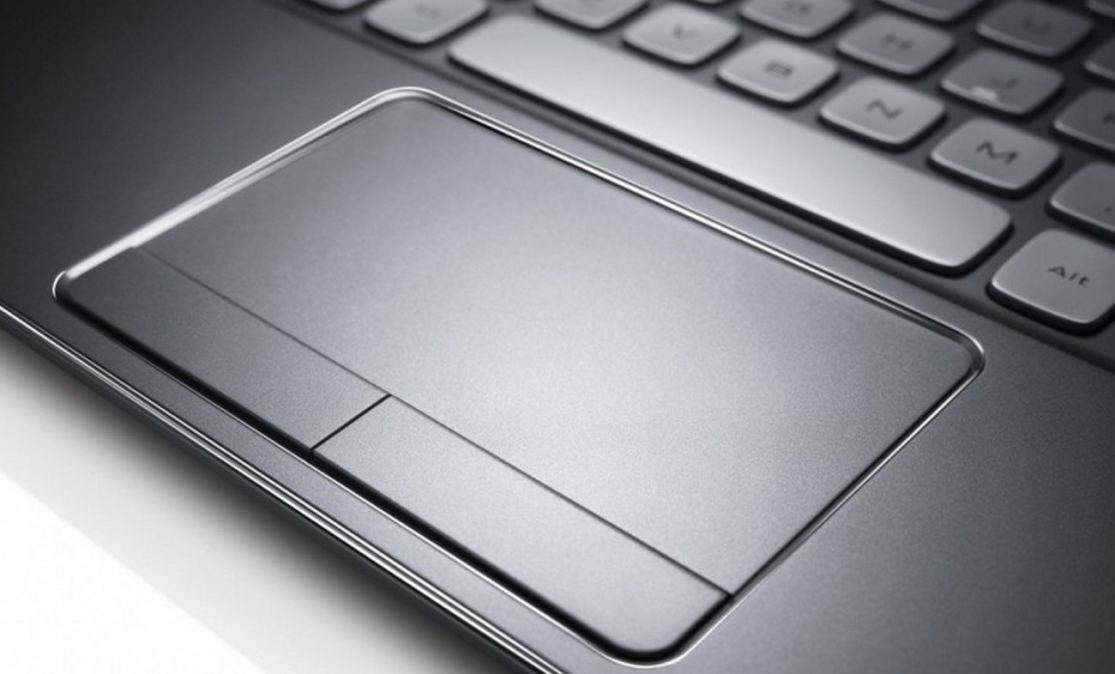
Тачпад удобен в дороге и когда нет места для мыши, но в стационарных сценариях он часто мешает. Во время набора текста случаются случайные касания, курсор перескакивает в середину строки, что снижает скорость работы и вызывает раздражение. Особенно это заметно у пользователей, которые печатают вслепую или подключают отдельную мышь и полностью переходят на неё. Поэтому многие предпочитают отключать сенсорную панель частично или полностью, в зависимости от того, насколько часто ноутбук используется в “настольном” режиме. Современные системы позволяют сделать это несколькими способами — от программных настроек в Windows до аппаратных комбинаций клавиш или параметров BIOS. Ниже собраны наиболее рабочие методы.
Основные способы отключения тачпада на ноутбуке
- В системных настройках Windows через раздел сенсорной панели с переключателем на включение и отключение.
- Через пункт «Отключать тачпад при подключении мыши» для автоматического сценария.
- С помощью функциональных клавиш, комбинируя клавишу Fn с кнопками F1–F12, где встречаются иконки сенсорной панели или указателя.
- Через фирменные панели управления от производителей: Synaptics, ELAN, Precision Touchpad, Lenovo Vantage, Dell Touchpad, ASUS Smart Gesture и другие.
- Через BIOS или UEFI, используя пункт Internal Pointing Device или аналогичный параметр на уровне прошивки.
- Через корпоративные политики и профили, если ноутбук принадлежит организации и параметры управления вводом централизованы.
- Путём временной деактивации через сторонние утилиты, например, для игр или печати больших объёмов текста.
Разные сценарии отключения
Отключение тачпада может быть временным или постоянным в зависимости от того, как используется ноутбук. Временный вариант часто выбирают при работе с мышью в офисе, при наборе длинных текстов или во время игр, когда любое случайное касание ломает ритм. Постоянное отключение подходит, если ноутбук фактически используется как стационарное устройство и подключён к внешнему монитору, клавиатуре и мыши. Есть и автоматический сценарий, при котором сенсорная панель отключается только при наличии мыши и снова включается при её отключении, что делает систему гибкой без ручного вмешательства.
Частые проблемы и почему тачпад не отключается
Иногда тачпад остаётся активным даже после попыток его отключения. Частая причина — отсутствие нужных драйверов, особенно после свежей установки Windows, когда система ставит универсальные драйверы без панели управления. Бывает и обратная ситуация: драйвер установлен, но скрыт фирменной утилитой производителя. На корпоративных ноутбуках ограничения могут задаваться политиками безопасности, не позволяя пользователю менять параметры ввода. Ещё один фактор — настройки BIOS или UEFI, где сенсорная панель может быть принудительно включена. Реже встречаются аппаратные “переключатели” на клавиатуре, игнорирующие команду Windows.
Популярные бренды и их нюансы
- Lenovo — часто использует сенсорные кнопки отключения прямо на панели и фирменные драйверы. На части моделей доступна автоматическая деактивация при подключении мыши.
- ASUS — делает упор на Smart Gesture и Fn-комбинации. Некоторые модели предлагают аппаратное переключение, а в Windows появляются дополнительные параметры точной настройки.
- Dell — опирается на собственные панели управления драйверами и системные профили. Встречаются ограничения в корпоративных прошивках, влияющие на параметры ввода.
- HP — применяет аппаратные сенсорные выключатели и фирменные драйверы. Иногда тачпад отключается только через фирменную панель, так как стандартные настройки Windows недоступны.
Заключение
Отключение тачпада может заметно повысить удобство работы на ноутбуке, особенно когда устройство используется как рабочая станция с внешней мышью. На практике существует несколько способов — от стандартных системных параметров до аппаратных комбинаций клавиш или настроек BIOS. Некоторые решения дают временный контроль, другие позволяют полностью перевести ноутбук в “настольный” сценарий. Выбор метода зависит от модели устройства, наличия фирменных драйверов и требований пользователя. При корректных настройках система становится предсказуемой, а случайные касания больше не мешают набору текста или работе в приложениях.
