Ноутбук со временем начинает работать медленнее, что проявляется в долгом запуске программ, задержках при переключении вкладок и увеличении времени отклика системы. Причины могут быть разными: перегрузка фоновых процессов, нехватка оперативной памяти, износ накопителя, высокая температура процессора или банальная нехватка ресурса для новых задач. Ускорение устройства возможно без обязательной замены комплектующих и включает проверку состояния системы, оптимизацию настроек, очистку программной среды и настройку охлаждения. А в более продвинутых сценариях — добавление оперативной памяти, установка SSD или модернизация системы охлаждения. Важно понимать, что разгон ноутбука — это последовательность мер, которые дают результат в совокупности, а не одно действие.
Базовая диагностика и измерение производительности
Перед ускорением ноутбука важно оценить его текущее состояние и зафиксировать исходные показатели. Производительность измеряется по загрузке процессора, использованию оперативной памяти, скорости накопителя и температуре компонентов. Эти параметры позволяют определить узкое место: перегрев, нехватку RAM, медленный HDD или чрезмерное количество фоновых процессов. Дополнительно рекомендуется провести краткий тест производительности до начала оптимизации, чтобы сравнить изменения после. Такая диагностика помогает не только выбрать правильные действия, но и избежать лишних манипуляций, например замены деталей без необходимости.
Очистка от лишнего софта и автозапуска
Одним из самых быстрых способов ускорить ноутбук является сокращение количества программ, работающих в фоне. Многие приложения запускаются вместе с системой, создают дополнительную нагрузку на процессор и оперативную память и замедляют запуск Windows. Удаление неиспользуемых программ, деактивация автозапуска и отключение лишних фоновых служб позволяют освободить ресурсы и ускорить работу интерфейса. Особенно заметно изменение на ноутбуках со сравнительно небольшим объёмом оперативной памяти или со старым накопителем. После очистки система становится более отзывчивой, быстрее реагирует на переключение окон и тратит меньше времени на загрузку.
Ускорение за счет оптимизации работы Windows
- Включение режима повышенной производительности, чтобы система не ограничивала частоту процессора и снижала задержки при работе приложений.
- Отключение визуальных эффектов и анимаций для уменьшения нагрузки на графическую подсистему и ускорения отрисовки интерфейса.
- Настройка обновлений Windows и драйверов с приоритетом стабильных версий, что снижает риск ошибок и улучшает совместимость.
- Очистка системного кэша и временных файлов, чтобы освободить место на накопителе и уменьшить время доступа.
- Оптимизация службы поиска и фоновых телеметрий для сокращения фоновой активности и освобождения ресурсов.
Работа с накопителем: HDD → SSD и оптимизация SSD
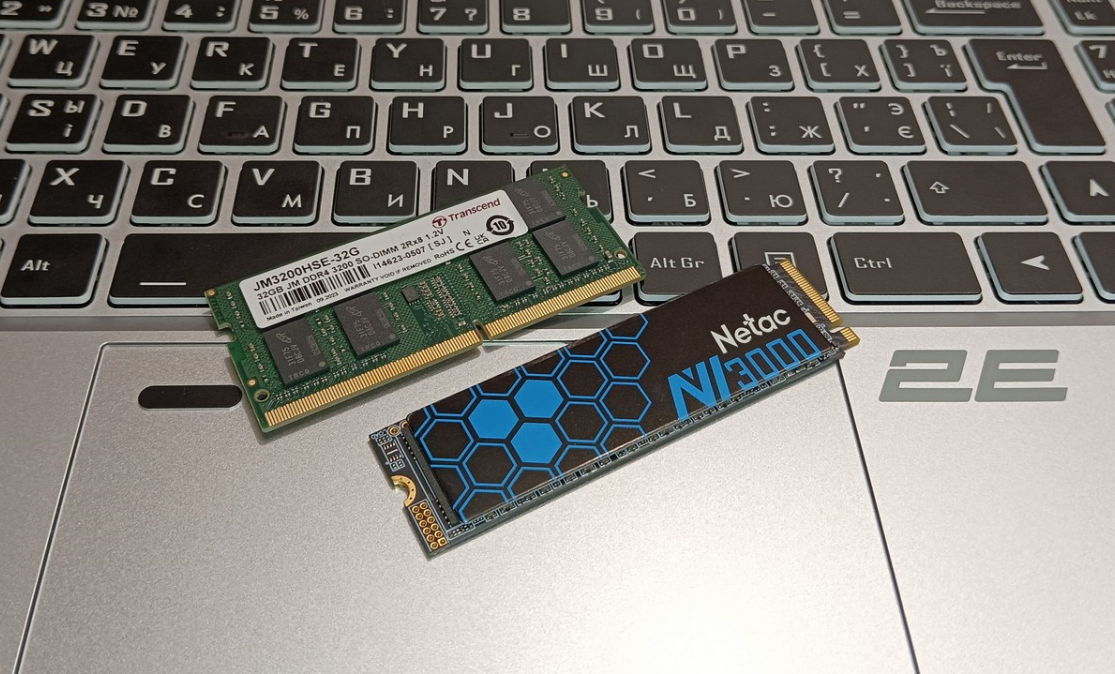
Медленный накопитель часто становится основным тормозом ноутбука. Переход с жёсткого диска на твердотельный накопитель даёт резкий прирост в скорости загрузки Windows, запуске программ и открытии файлов. На практике разница ощущается сразу, особенно если ноутбук используется для офисных задач и работы с браузером. После установки SSD важно активировать TRIM, проверить режим работы контроллера и наличие обновлений прошивки, чтобы обеспечить стабильную скорость и долговечность накопителя. Также имеет значение свободное пространство: заполненные под завязку SSD теряют производительность, поэтому рекомендуется оставлять запас объёма для нормальной работы контроллера.
Оперативная память: апгрейд и оптимизация
Недостаток оперативной памяти приводит к переходу системы на медленный файл подкачки, что заметно снижает скорость работы ноутбука. Добавление дополнительных модулей RAM позволяет расширить объём и снизить количество обращений к накопителю. Кроме количества важен режим работы: двухканальная конфигурация обеспечивает более высокую пропускную способность и повышает отзывчивость интерфейса. Перед апгрейдом необходимо проверить тип и частоту поддерживаемой памяти, а также доступные слоты. Оптимизация заключается в устранении программ, которые постоянно занимают оперативную память, и контроле фоновых процессов, чтобы ресурсы распределялись на текущие задачи.
Борьба с перегревом и обслуживание системы охлаждения
Перегрев снижает производительность ноутбука из-за троттлинга процессора, когда частоты автоматически уменьшаются для снижения температуры. Очистка системы охлаждения от пыли, обновление термопасты и смазка вентилятора помогают снизить нагрев и восстановить стабильные частоты. Дополнительного эффекта можно добиться за счёт повышения эффективности воздушного потока и использования охлаждающей подставки, особенно при длительных нагрузках. Контроль температур через мониторинговые программы позволяет своевременно заметить проблемы и предотвратить деградацию комплектующих. Исправная система охлаждения не только повышает производительность, но и продлевает срок службы ноутбука.
Выводы
Разгон ноутбука в бытовом понимании — это комплекс мер, направленных на устранение узких мест и снижение лишней нагрузки на систему. Наибольший эффект дают связка из апгрейда накопителя, увеличения объёма оперативной памяти и обслуживания системы охлаждения, поскольку они напрямую влияют на скорость отклика и стабильность под нагрузкой. При этом оптимизация Windows и очистка программной среды позволяют улучшить поведение устройства без затрат. В большинстве случаев такие шаги дают существенный прирост производительности и продлевают актуальность ноутбука ещё на несколько лет, без необходимости немедленной замены модели.
