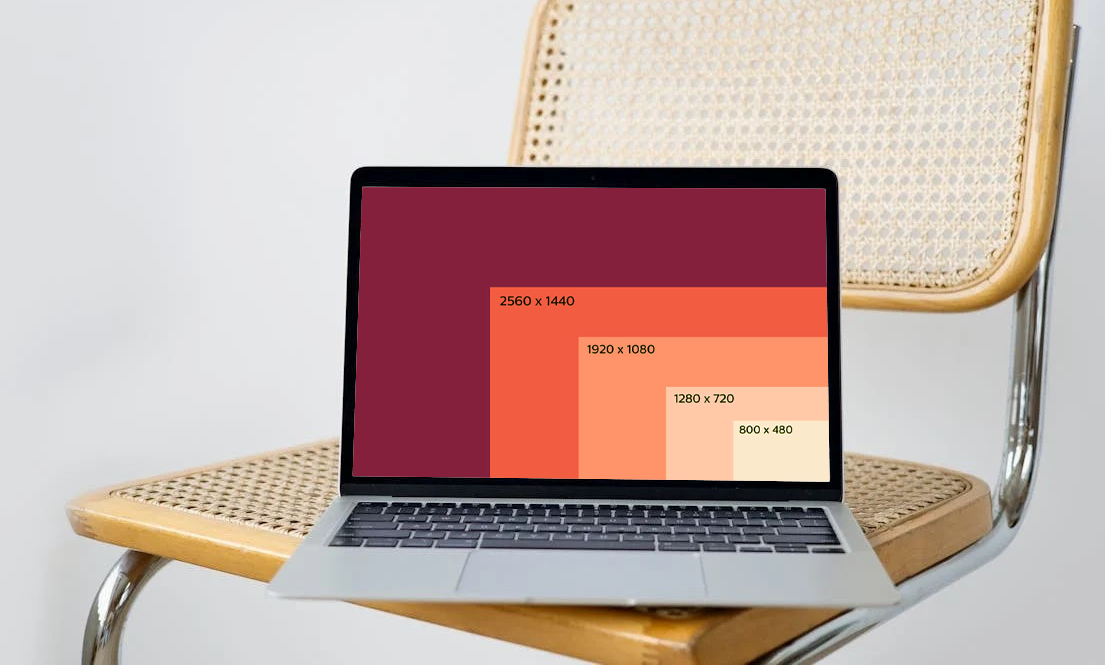
Разрешение экрана — это количество пикселей, отображаемых на экране, и от него зависит качество изображения. Правильное разрешение экрана важно для комфортной работы, игр и просмотра мультимедиа. В этой статье мы рассмотрим, как изменить разрешение экрана на ноутбуках с операционными системами Windows, macOS и Linux, а также решим возможные проблемы и дадим советы по выбору оптимального разрешения.
Изменение разрешения экрана в Windows
Изменение разрешения экрана на ноутбуке с операционной системой Windows — это простой процесс, который позволяет улучшить качество изображения и адаптировать дисплей под ваши нужды. Правильное разрешение обеспечивает комфортную работу и оптимальное восприятие визуального контента.
- Нажмите кнопку «Пуск» и выберите «Параметры» (значок шестеренки).
- Перейдите в раздел «Система» и выберите вкладку «Дисплей».
- В разделе «Масштаб и разметка» найдите пункт «Разрешение экрана».
- Выберите нужное разрешение из выпадающего списка. Рекомендуется использовать рекомендуемое системой разрешение для наилучшего качества изображения.
- Нажмите «Применить» для сохранения изменений.
- Если новое разрешение устраивает, подтвердите выбор. В противном случае система автоматически вернет предыдущее разрешение через несколько секунд.
Использование панели управления видеокартой
- Настройка разрешения через панель управления NVIDIA: Откройте панель управления NVIDIA, выберите «Изменение разрешения» и выберите нужное разрешение из доступных вариантов.
- Настройка разрешения через AMD Radeon Settings: Откройте AMD Radeon Settings, перейдите в раздел «Дисплей» и настройте разрешение экрана, выбрав подходящий вариант.
Изменение разрешения экрана в macOS
Изменение разрешения экрана на ноутбуках с macOS позволяет настроить дисплей для оптимального качества изображения и комфорта работы. Процесс настройки разрешения прост и интуитивно понятен благодаря удобному интерфейсу macOS. Рассмотрим пошаговую инструкцию, как изменить разрешение экрана и оптимизировать настройки для Retina дисплеев.
- Нажмите на значок Apple в верхнем левом углу экрана.
- Выберите «Системные настройки».
- Перейдите в раздел «Дисплеи».
- Во вкладке «Дисплеи» выберите «Разрешение».
- Выберите нужное разрешение из списка доступных вариантов.
- Если вы используете Retina дисплей, выберите «Масштаб» и выберите одно из доступных разрешений, оптимизированных для вашего дисплея.
- Примените изменения и убедитесь, что новое разрешение обеспечивает необходимое качество изображения.
Настройка Retina дисплея
- В разделе «Дисплеи» выберите «Масштаб».
- Выберите одно из доступных разрешений, оптимизированных для Retina дисплея, чтобы добиться наилучшего баланса между четкостью текста и пространством экрана.
Как изменить разрешение экрана на ноутбуке с Linux
Изменение разрешения экрана в Linux позволяет настроить дисплей под ваши индивидуальные потребности и улучшить визуальное восприятие. Процесс может немного различаться в зависимости от дистрибутива, но обычно он включает использование стандартных настроек системы или командной строки. Рассмотрим пошаговую инструкцию и использование специальных программ для управления дисплеем.
- Перейдите в «Настройки» вашего дистрибутива Linux.
- Найдите раздел «Дисплеи» или «Мониторы».
- В списке доступных разрешений выберите нужное разрешение.
- Примените изменения и убедитесь, что новое разрешение подходит для вашего экрана.
- Если изменение через графический интерфейс невозможно, откройте терминал.
- Введите команду xrandr, чтобы узнать текущие настройки дисплея и доступные разрешения.
- Используйте команду xrandr —output <имя дисплея> —mode <разрешение>, например, xrandr —output HDMI-1 —mode 1920×1080.
- Проверьте, что новое разрешение было применено корректно.
- При необходимости создайте скрипт для автоматического применения настроек при загрузке системы.
Программы для управления дисплеем
В Linux существует множество программ, которые могут помочь управлять настройками дисплея, включая разрешение экрана. Эти инструменты предоставляют удобный интерфейс для изменения параметров и создания профилей, что делает процесс настройки более гибким и эффективным.
- xrandr — мощный инструмент командной строки для управления разрешением и настройками экрана.
- arandr предоставляет графический интерфейс для настройки параметров дисплея.
Изменение разрешения экрана на ноутбуке — важный шаг для оптимизации работы и качества изображения. Следуя инструкциям для Windows, macOS и Linux, вы сможете настроить экран под свои нужды. Выбор правильного разрешения улучшит ваш опыт работы с ноутбуком и обеспечит комфортное использование.

Добавить комментарий