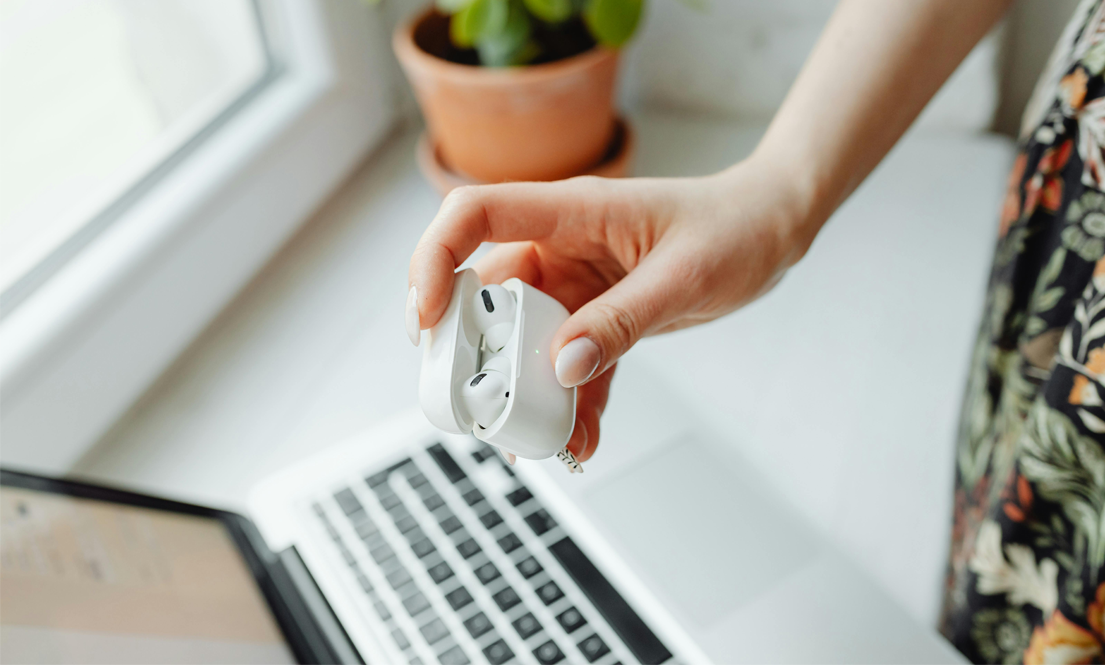
Подключение Bluetooth наушников к ноутбуку — это удобный способ избавиться от проводов и наслаждаться свободой передвижения, сохраняя высокое качество звука. Bluetooth наушники идеально подходят для работы, учебы и развлечений. В этой статье мы рассмотрим пошаговые инструкции по подключению Bluetooth наушников к ноутбукам с операционными системами Windows, macOS и Linux, а также решения возможных проблем и настройку звука.
Подготовка к подключению
Проверка поддержки Bluetooth
Перед тем как подключить Bluetooth наушники, убедитесь, что ваш ноутбук поддерживает Bluetooth. Большинство современных ноутбуков оснащены встроенным Bluetooth модулем, но для старых моделей может потребоваться внешний адаптер.
- Откройте «Диспетчер устройств» на Windows или «Системные настройки» на macOS и найдите раздел «Bluetooth».
- Убедитесь, что Bluetooth включен. Если ваш ноутбук не поддерживает Bluetooth, приобретите USB Bluetooth адаптер и установите его драйверы.
Зарядка и подготовка наушников
Перед первым использованием убедитесь, что наушники полностью заряжены. Это поможет избежать проблем с подключением и продлит срок службы батареи.
- Подключите наушники к зарядному устройству и дождитесь полной зарядки.
- Переведите наушники в режим сопряжения. Обычно для этого нужно удерживать кнопку включения или специальную кнопку Bluetooth до появления мигающего светодиода.
Подключение Bluetooth наушников к Windows
Подключение Bluetooth наушников к ноутбуку с Windows — это процесс, который можно выполнить всего за несколько шагов. Правильная настройка обеспечивает бесперебойное подключение и высокое качество звука. Рассмотрим пошаговую инструкцию и решения возможных проблем при подключении.
- Откройте меню «Пуск» и выберите «Параметры» (значок шестеренки).
- Перейдите в раздел «Устройства» и выберите «Bluetooth и другие устройства».
- Включите Bluetooth, если он еще не включен.
- Нажмите «Добавить Bluetooth или другое устройство» и выберите «Bluetooth».
- Найдите свои наушники в списке доступных устройств и нажмите на них для подключения.
- Дождитесь завершения сопряжения и убедитесь, что наушники отображаются как подключенные.
Как подключить Bluetooth наушники к ноутбуку с Linux
Подключение Bluetooth наушников к ноутбукам с операционной системой Linux может потребовать дополнительных настроек. В большинстве дистрибутивов процесс подключения прост и интуитивно понятен. Рассмотрим пошаговую инструкцию и методы решения проблем, которые могут возникнуть.
- Откройте «Настройки системы» и перейдите в раздел «Bluetooth».
- Включите Bluetooth, если он еще не включен.
- Найдите свои наушники в списке доступных устройств и нажмите «Подключить».
- Дождитесь завершения сопряжения и убедитесь, что наушники отображаются как подключенные.
Подключение Bluetooth наушников к macOS
На ноутбуках с macOS подключение Bluetooth наушников осуществляется через системные настройки. Этот процесс позволяет быстро и удобно настроить наушники для повседневного использования. Рассмотрим пошаговую инструкцию и способы решения возможных проблем.
- Откройте меню Apple и выберите «Системные настройки».
- Перейдите в раздел «Bluetooth».
- Включите Bluetooth, если он еще не включен.
- Найдите свои наушники в списке доступных устройств и нажмите «Подключить».
- Дождитесь завершения сопряжения и убедитесь, что наушники отображаются как подключенные.
Настройка и использование Bluetooth наушников
После успешного подключения Bluetooth наушников важно правильно настроить звук и микрофон для оптимального использования. После подключения наушников важно правильно настроить звук и микрофон:
- Откройте «Настройки звука» на вашем ноутбуке.
- Выберите Bluetooth наушники в качестве основного устройства вывода звука.
- Настройте громкость и качество звука.
- Если ваши наушники оснащены микрофоном, выберите их в качестве основного устройства ввода звука.
Подключение Bluetooth наушников к ноутбуку — это удобный и практичный способ улучшить ваш опыт использования устройства. Мы рассмотрели шаги по подключению наушников к ноутбукам с операционными системами Windows, macOS и Linux, а также решения возможных проблем и настройку звука.

Добавить комментарий