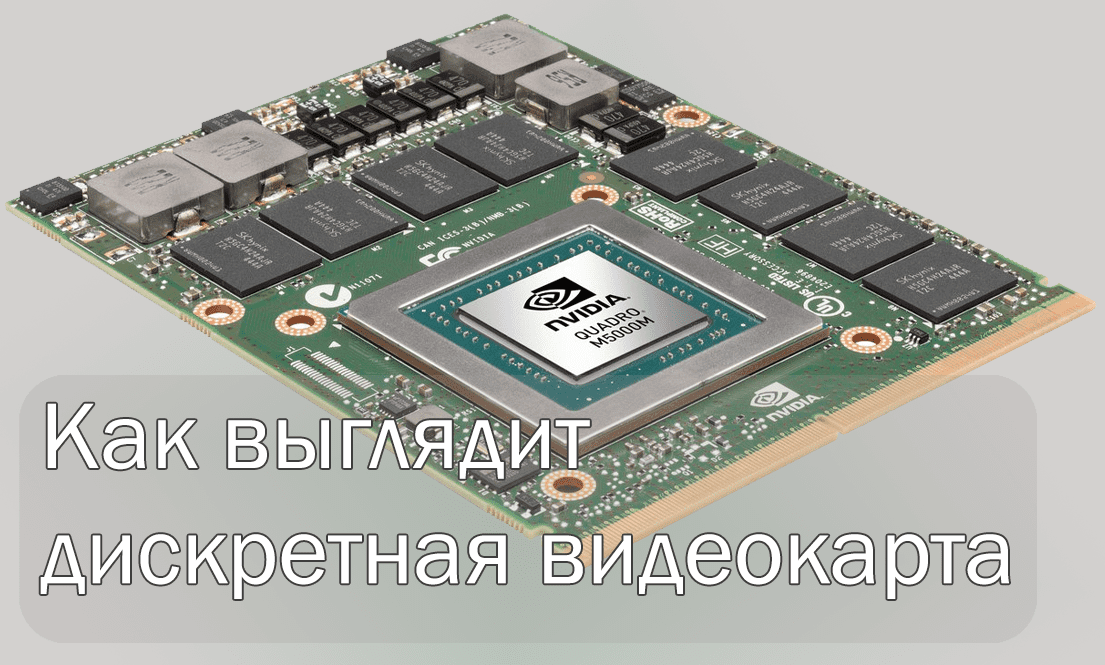
Дискретная видеокарта — это отдельный компонент, предназначенный для обработки графических данных. В отличие от интегрированной видеокарты, которая встроена в центральный процессор (CPU), дискретная видеокарта является самостоятельным модулем. Она обеспечивает более высокую производительность, что особенно важно для геймеров и профессионалов, работающих с графикой и видео.
Внешний вид и компоненты дискретной видеокарты
Дискретная видеокарта состоит из нескольких ключевых компонентов:
- Процессор (GPU): Графический процессор (GPU) является сердцем видеокарты, отвечающим за обработку графических данных. Он выполняет сложные вычисления, необходимые для рендеринга изображений и видео.
- Видеопамять (VRAM): Видеопамять используется для хранения графических данных, которые GPU обрабатывает. Чем больше объем VRAM, тем лучше видеокарта справляется с высокими разрешениями и детализированными текстурами.
- Охлаждающая система: Для предотвращения перегрева видеокарты используются радиаторы и вентиляторы. Они отводят тепло, образующееся при работе GPU, поддерживая стабильную температуру.
Форм-фактор и размещение
В ноутбуках дискретные видеокарты имеют компактный форм-фактор, чтобы вписаться в ограниченное пространство корпуса. Они могут быть размещены рядом с процессором и подключены к материнской плате через специализированные разъемы. Внешний вид видеокарты может варьироваться в зависимости от модели, но обычно она представляет собой небольшой модуль с радиаторами и вентиляторами.
Отличия от интегрированной видеокарты
Дискретные видеокарты отличаются от интегрированных структурой, производительностью и энергопотреблением. В таблице ниже представлены основные различия между этими типами видеокарт.
| Характеристика | Дискретная видеокарта | Интегрированная видеокарта |
| Структура | Отдельный модуль с собственным GPU и VRAM | Встроена в процессор, использует общую память |
| Производительность | Высокая, подходит для тяжелых графических задач и игр | Низкая, подходит для базовых задач и офисной работы |
| Энергопотребление | Высокое, требует дополнительного охлаждения | Низкое, не требует специального охлаждения |
| Тепловыделение | Высокое, требует радиаторов и вентиляторов | Низкое, охлаждается вместе с процессором |
| Подключение | Подключается к материнской плате через PCI Express | Интегрирована в процессор |
| Гибкость и обновление | Можно заменить или обновить | Нельзя заменить или обновить |
| Цена | Дороже, увеличивает стоимость ноутбука | Дешевле, более экономичный вариант |
Примеры дискретных видеокарт в популярных ноутбуках
Ноутбуки для геймеров
Для геймеров дискретная видеокарта является обязательным компонентом. Примеры ноутбуков с мощными дискретными видеокартами включают модели с NVIDIA GeForce RTX 30-й серии или AMD Radeon RX 6000-й серии. Эти видеокарты обеспечивают высокую производительность в современных играх, поддерживая трассировку лучей и другие передовые технологии.
Примеры ноутбуков:
- ASUS ROG Strix: С видеокартой NVIDIA GeForce RTX 3080.
- MSI Alpha 15: С видеокартой AMD Radeon RX 6700M.
Ноутбуки для профессионалов
Для профессионалов, работающих с CAD, видеомонтажом или 3D-моделированием, дискретная видеокарта также необходима. Примеры ноутбуков с дискретными видеокартами для профессиональных задач включают модели с NVIDIA Quadro или AMD Radeon Pro. Эти видеокарты оптимизированы для профессиональных приложений и обеспечивают высокую производительность и стабильность.
Примеры ноутбуков:
- Dell Precision 5550: С видеокартой NVIDIA Quadro T2000.
- HP ZBook Studio: С видеокартой NVIDIA Quadro RTX 5000.
Как определить наличие и тип дискретной видеокарты в ноутбуке
Проверка через системные настройки
Чтобы узнать, есть ли в ноутбуке дискретная видеокарта, можно использовать системные настройки:
- Откройте диспетчер задач (Ctrl + Shift + Esc).
- Перейдите на вкладку «Производительность».
- Выберите «Графический процессор», чтобы увидеть, какие видеокарты установлены в системе.
Вы также можете использовать диспетчер устройств для проверки видеокарты:
- Откройте «Диспетчер устройств» (Win + X, затем «Диспетчер устройств»).
- Найдите раздел «Видеоадаптеры» и посмотрите, какие устройства перечислены.
Дискретные видеокарты играют важную роль в обеспечении высокой производительности ноутбуков, особенно для геймеров и профессионалов, работающих с графикой и видео. Они обеспечивают лучшую производительность и возможности по сравнению с интегрированными видеокартами, хотя требуют больше энергии и эффективного охлаждения.

Добавить комментарий